

mxplayer纯净版
MXPlayer去广告版是一款专注于提供高质量视频播放体验的安卓多媒体工具,其核心优势在于对多种视频格式的广泛兼容性以及强大的硬件解码能力。该软件支持包括4K在内的全高清视频流畅播放,有效避免了播放过

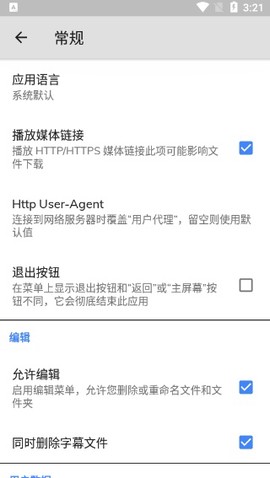
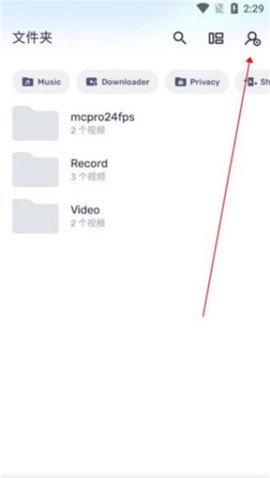
MXPlayer去广告版是一款专注于提供高质量视频播放体验的安卓多媒体工具,其核心优势在于对多种视频格式的广泛兼容性以及强大的硬件解码能力。该软件支持包括4K在内的全高清视频流畅播放,有效避免了播放过程中的卡顿与延迟现象。此外MXPlayer去广告版在界面设计上遵循简约原则,提供了画中画、滑动弹幕等实用功能,旨在为用户打造专业且沉浸式的观影环境。值得注意的是,该版本已去除广告干扰,使操作更为纯粹。
软件特色
1. MXPlayer去广告版内置了当前最新的硬件解码器,这一技术基础确保了各类视频文件在播放时的稳定性与流畅度,尤其在处理高码率或高分辨率内容时表现突出。
2. 该软件支持在线字幕自动匹配功能,用户无需手动搜索或加载外部字幕文件,即可解决因片源缺少字幕而带来的观看障碍,提升了使用的便捷性。
3. 在播放控制方面,软件提供了精细化的设置选项,涵盖解码器参数调整、音频输出配置以及主题风格切换,这些功能均以实用性为导向,摒弃了冗余的装饰性设计。
4. 网络流播放功能允许用户直接输入包含视频格式的网址进行在线观看,操作步骤明确,响应速度灵敏,适用于直播源或远程视频资源的访问。
MXPlayer如何设置小窗口播放
1. 启动任意视频文件进入播放界面,点击屏幕右下角的专用小窗模式图标。
2. 激活后,视频画面将缩放入一个可自由拖动的悬浮窗口中,该窗口位置可随意调整,不影响其他操作。
3. 若需关闭视频,点击悬浮窗口右上角的“×”按钮即可终止播放。
4. 如需恢复正常全屏模式,点击悬浮窗口底部的扩展图标,即可无缝切换回原始播放尺寸。
mxplayer怎么设置视频循环播放
1. 首先进入软件主界面,选择“视频播放列表”选项。
2. 接着创建或选定一个包含目标视频的播放列表,将所有需要循环播放的条目加入其中。
3. 打开该列表后,点击界面上的循环播放控制按钮,列表内全部视频便会按照顺序自动重复播放,直至用户手动停止。
mxplayer如何播放网络视频
1. 打开MXPlayer应用,点击主界面右上角的“···”菜单按钮。
2. 在弹出的下拉菜单中选择“网络流”选项。
3. 在输入框中准确填写带有视频格式后缀的完整网址,然后点击“确定”确认。
4. 若地址有效且网络畅通,软件将立即开始解析并播放该网络视频内容。
软件优势
1. 界面设计遵循Material Design规范,视觉效果简洁清爽,符合当前主流审美标准,降低了用户的上手学习成本。
2. 字幕挂载功能全面,支持多种字幕格式解码,并允许用户自定义字体大小、字号以及描边效果,以满足不同观看偏好。
3. 小窗模式具备灵活的尺寸调节能力,用户可通过拖拽窗口对角点来扩大或缩小悬浮画面,该功能在切换应用或进行多任务处理时尤为实用。
4. 所有专业功能均免费开放,无需额外付费或订阅,即可享受完整无限制的播放体验。
 影音播放合集
 生活服务合集
 摄影图像合集
 碧蓝航线白皮有什么用
 皇室战争怎么改变领域
 炉石传说任务怎么破
 王国纪元什么时候出的


